
갤럭시 S26 울트라를 구입하고 사흘이 가까워졌습니다.
2026.03.08 - [일상] - 갤럭시S26 울트라 - 드디어 새로운 폰으로...!
갤럭시S26 울트라 - 드디어 새로운 폰으로...!
.. 이전 글에서도 몇 번 올린 적이 있었는데, 제 스마트폰을 변경할 시기가 왔습니다.7년 동안 버텨주었던 갤럭시 9+가 배터리의 효율이 극심하게 떨어지기 시작했고,전화 수신도 잘 되지 않았으
leemkun.tistory.com
이제 슬슬 손에 새 폰의 조작법이 익숙해지는 무렵이긴 한데,
아직까지도 낯선 부분이 좀 있더군요.
기존 올드폰들을 사용하시는 유저분들을 위해 최신폰에서 버튼 사용법에 대해 알아보겠습니다.
1. 전원 옵션
저 같은 S9에서 넘어온 유저들이 처음에 가장 낯설었던 것이 전원 버튼입니다.
이제는 전원 버튼을 쭈욱~ 길게 눌러도 전원 옵션이 뜨질 않아요.

설정 - 유용한 기능 - 측면 버튼 에서 기본적으로 측면 버튼(우리가 전원 버튼으로 알고 있었던)을 길게 누를 경우 디지털 어시스턴트(Google 제미나이)나 빅스비 호출로 설정되어 있습니다.
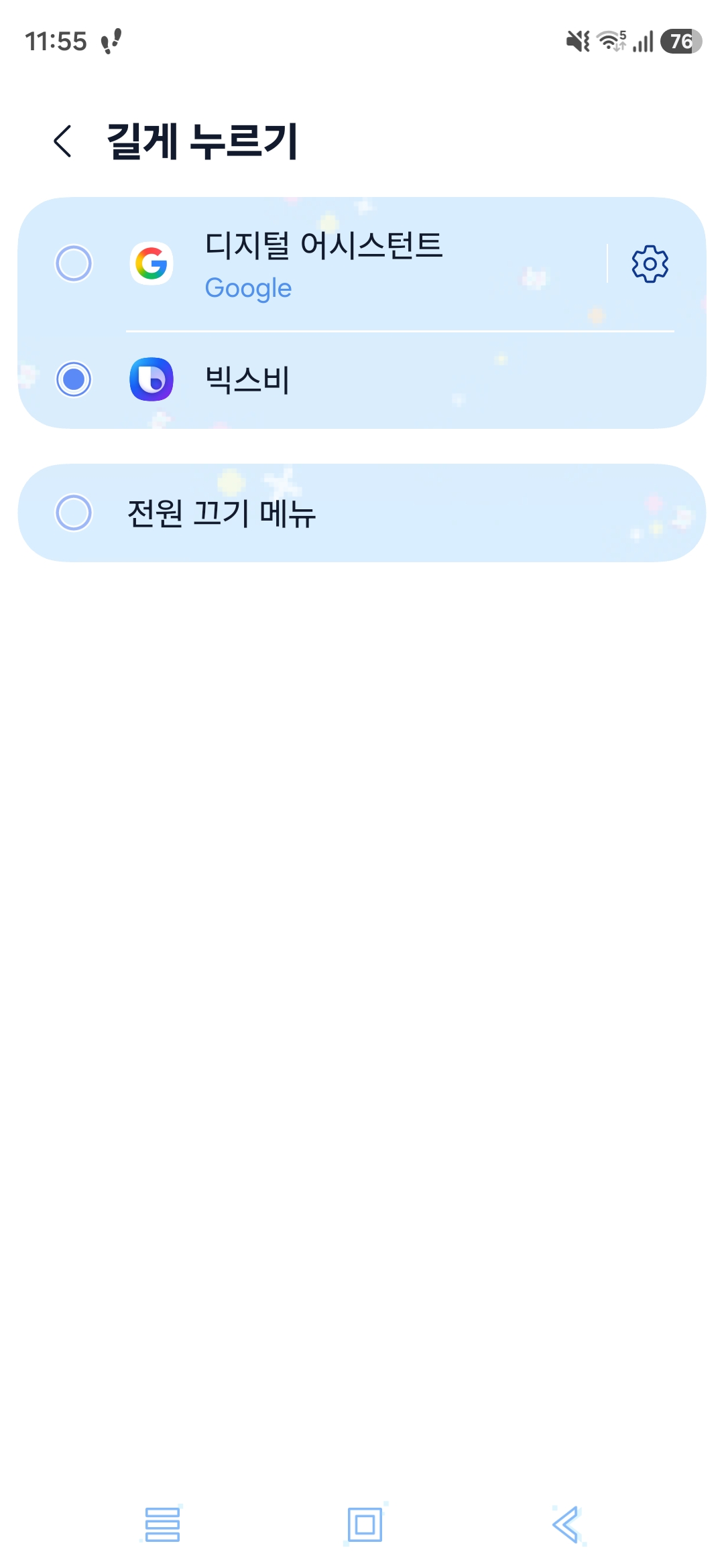
그러니 이전처럼 사용하시려면 이 옵션에서 [전원 끄기 메뉴]로 변경해주셔야 합니다.
위 설정을 건드리고 싶지 않고, 전원 옵션을 보려면?

설정에서 전원 옵션을 바로 열거나,
음량 내리기 + 측면 버튼을 꾸욱 눌러주면 전원 옵션이 켜집니다.
주의점은 음량 내리기 + 측면 버튼을 한 번만 슬쩍 누르면 캡쳐가 된다는 점이겠죠?
2. 카메라 바로 열기
전원 버튼(측면 버튼)을 두 번 연속으로 눌러 주면 바로 카메라가 켜집니다.
이 상황에선 잠금 해제를 하지 않아도 카메라를 사용할 수가 있습니다.
3. 긴급 SOS

설정 - 안전 및 긴급 - 긴급 SOS 설정화면입니다.
보시다시피 측면 버튼을 5번 연속으로 누르면 SOS 연락을 할 수 있게끔 설정할 수 있습니다.
유사시를 대비해 통화 버튼을 밀어야 하는 옵션을 미리 꺼두어야 할지도 모르겠네요.